
Ich habe mich dazu entschlossen hier ein Tutorial anzubieten, welches darauf zielt, ein qualitativ möglichst hochwertiges Flugzeugbild zu erhalten.
Mein erklärtes Ziel dieses Tutorial publik zu machen ist, möglichst vielen Interessierten einen Einblick in die EBV (elektronische Bild-Verarbeitung) zu geben, der es ermöglicht, in kurzer Zeit, schnelle Erfolge zu erzielen.
Ich gehe allerdings davon aus, dass einige Parameter als gesetzt angesehen werden, was vor allem die Rohdaten betrifft:
- das Bild im RAW-Format gespeichert wurde, sei es Canon CR2- oder Nikons NEF-Format. Das Potential des RAW-Formats ist einfach nicht zu unterschätzen! Mein Tutorial ist deshalb auch darauf aufgebaut.
- das Bild schon out of the camera ein hochwertiges Bild ist, also die Schärfe in der 100%-Ansicht als gut zu bezeichnen ist, und auch die Belichtung einigermaßen stimmt.
- das Motiv schon einigermaßen formatfüllend auf dem Bild zu erkennen ist.
Alle Werte im flogenden Tutorial sind natürlich variabel und können beliebig ergänzt, verändert oder ignoriert werden!
Nun aber zum Tutorial! Zur Bearbeitung steht folgendes Bild im Rohzustand:
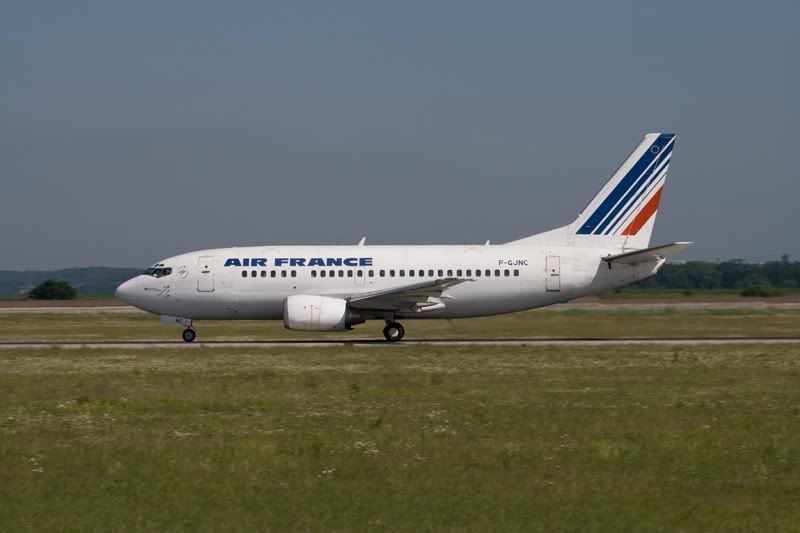
Air France Boeing 737-528 F-GJNC
Die Aufnahme wurde mit einer digitalen Spiegelreflexkamera gemacht, einer Canon EOS 400D und einem Canon EF 70-300 IS USM Objektiv. Das Bild wurde im Halbautomatikprogramm TV (Blendenautomatik) gemacht, bei dem die Kamera die Blendenöffnung automatisch selbst festlegt. Ich empfehle (wenn möglich) ISO 100 um Faktoren wie Bildrauschen in der weiteren Arbeit zu unterdrücken.
Hier die zugehörigen EXIF-Informationen zum Bild:
Name Kameramodell: Canon EOS 400D DIGITAL
Tv(Verschlusszeit): 1/320Sek.
Av(Blendenwert): F11
Messmodus: Mehrfeldmessung (Anm.: besser wäre Integralmessung gewesen!!)
Belichtungskorrektur: 0
Filmempfindlichkeit (ISO): 100
Objektiv: EF 70-300mm f/4-5.6 IS USM
Brennweite: 105,0 mm
Bildgröße: 3888 x 2592
Bildqualität: RAW
Blitz: Aus
Weißabgleich: Auto
AF-Betriebsart: AI Servo AF
Bildart: Standard
Parameter:
Tonkurve : Standard
Schärfentiefe : -
Messfeldschärfe: -
Kontrast: 0
Schäfe: 6
Farbsättigung: 0
Farbton: 0
Farbraum: sRGB
Dateigröße: 8324 KB
Filmtransportart: Reihenaufnahme
Folgendes wollen wir berichtigen:
- Verbesserung des Gesamteindrucks (Farben, Kontrast, usw.)
- Ausbesserung am Bild (Staubflecken oder ähnliches)
- an der Horizontalen ausrichten (siehe rote Markierung im Bild)
- im Format 3:2 croppen (siehe grüne Markierung im Bild)
- Bildgröße ändern
- Nachschärfen
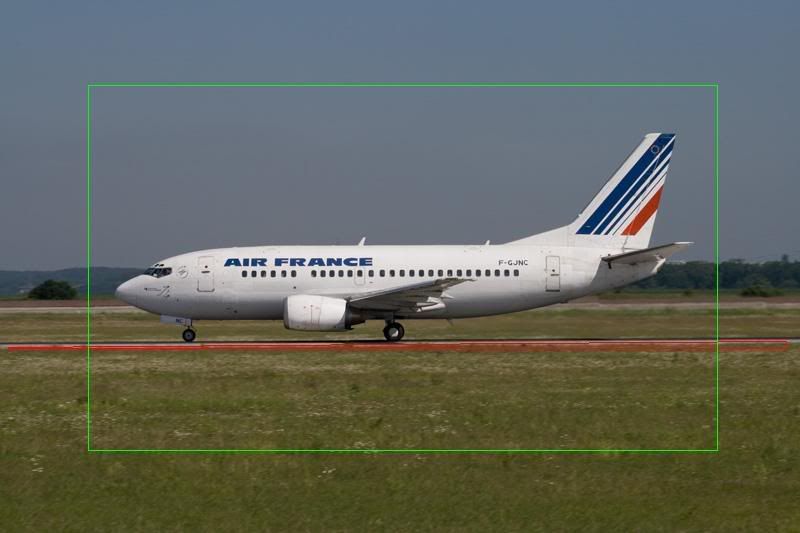
Schritt I: Öffnen des Bildes + Bildeinstellungen
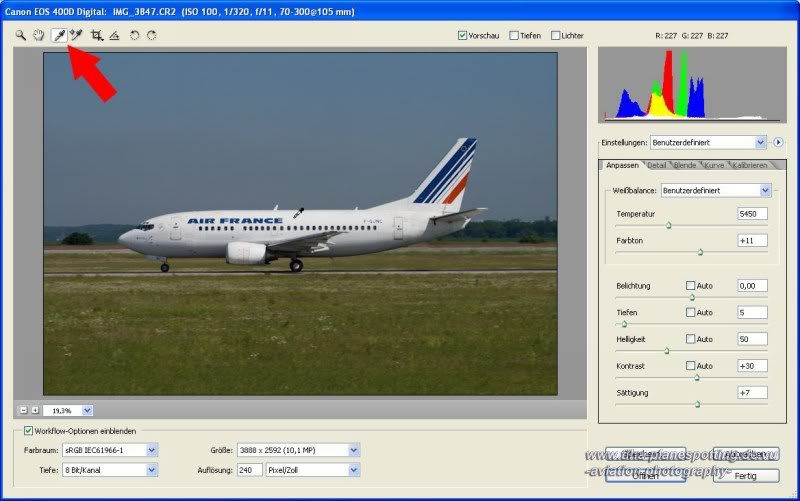
Wird das RAW-File in CS2 geladen, öffnet sich automatisch der RAW-Konverter von CS2. Hier können wir schon einmal die grundlegenden Dinge einstellen.
- Zuerst wird der Weißabgleich gemacht (siehe roter Pfeil). Dieser dient dazu, das Bild in seinen Farben natürlich erscheinen zu lassen. Dazu setzen wir die Pipette zum Weißabgleich auf ein möglichst reines Weiß im Bild und klicken darauf. Die Farbtemperatur sollte nun einen weitestgehend reellen Eindruck machen. Man kann nun im Bild erkennen, das der leichte Rotstich verschwunden ist und das Weiß auch als reines Weiß dargestellt wird. Kleine manuelle Nachkorrekturen können danach noch von Hand erledigt werden. "Normales" Licht hat etwa eine Farbemperatur von ca. 5500 Kelvin.
- Tiefen liegt meistens bei 5 in meinen Bildern.
- Die Helligkeit bei ca. 50.
- Kontrast bei +30.
- Um die Farben kräftiger erscheinen zu lassen, sollte die Sättigung leicht angehoben werden. Ich empfehle dabei einen Wert zwischen +5 und +10. Alles was darüber hinausgeht, wirkt auf das menschliche Auge zu unnatürlich.
- Zuletzt legen wir uns in der Belichtung fest. Es muss darauf geachtet werden, dass ein möglichst ausgeglichenes Bild zur Verfügung steht. Werte zwischen +- 0,70 sind dabei Standart. Alles was darüber geht sollte wohl gemerkt getan werden. Lieber etwas weniger, als zuviel!
- Als Farbraum legen wir uns auf sRGB fest.
- Am Ende auf "öffnen" klicken.
Schritt II: horizontales Ausrichten
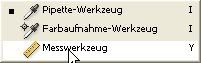
Um das Bild in der Horizontalen auszurichten, benützen wir das Messwerkzeug. Mit dem Messwerkzeug legen wir einen Start- und Zielpunkt fest und Photoshop errechnet aus der Höhendifferenz der beiden Punkte den Wert (in Grad), um den das Bild gedreht werden muss. Das Messwerkzeug findet sich in der Werkzeugpalette und kann mit einem Klick hervorgeholt werden.
Bei einem 90°-Foto muss natürlich die Runway in der horizontalen liegen. Schwieriger wird es bei Fotos, die von Schräg vorne aufgenommen wurden. Hier kann u. U. ein Lichtmast als Orientierung dienen. Das Messwerkzeug kann sowohl in der Horizontalen als auch in der Vertikalen angewendet werden.
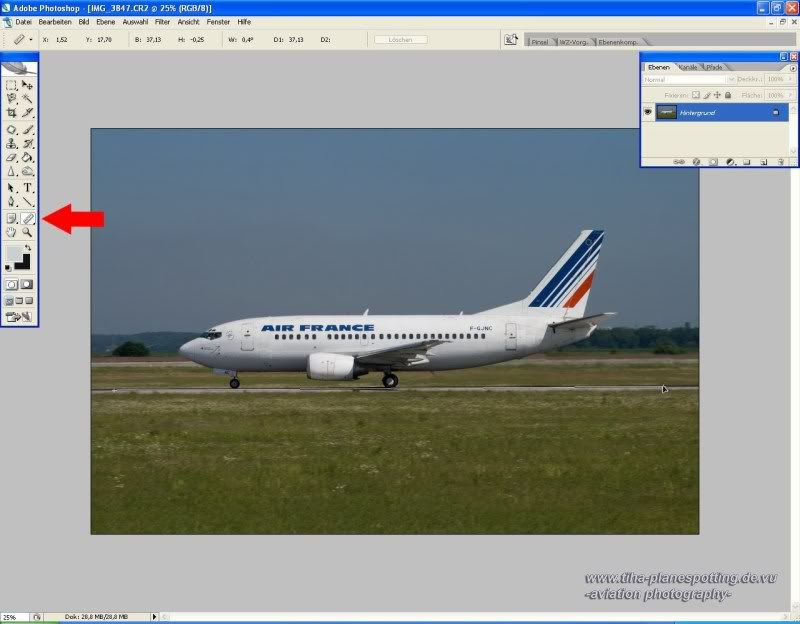
- Messwerkzeug aktivieren (länger draufklicken)
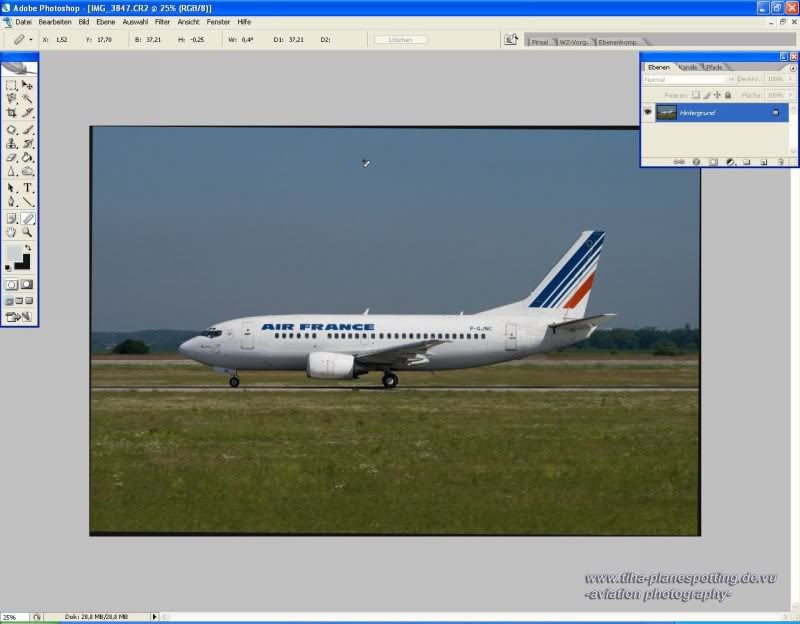
- Startpunkt definieren
- Zielpunkt definieren
- Mittels des Menüs Bild -> Arbeitsfläche drehen -> Per Eingabe den Befehl ausführen.
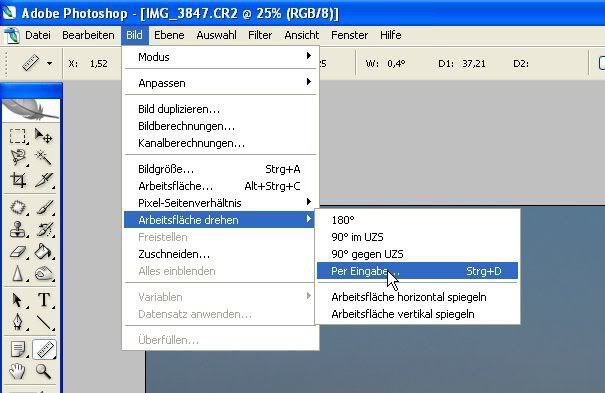
- Nun wird der Winkel angezeigt, um in diesem Fall im Uhrzeigersinn gedreht wird.
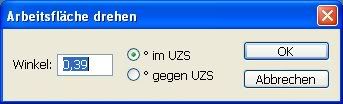
- Mit OK bestätigen
Schritt III: Croppen bzw. Ausschneiden
Um die Überflüssigen Ränder wegzuschneiden, benötigen wir das Freistellungswerkzeug. Es befindet sich ebenfalls in der Werkzeugleiste. Ich empfehle im Format 3:2 (Äquivalent 15x10) zu croppen, dass dem alten 35mm Kleinbildformat entspricht. Viele gängige Fotos werden in diesem Format angeboten. Ein normales 10x15 Bild entspricht auch diesem Format. Das Format kann oben in der Leiste eingegeben werden, nach dem das Freistellungswerkzeug ausgewählt wurde. Die Werte werden hierbei in cm eingegeben!
- Freistellwerkzeug auswählen (siehe Pfeil bei 3.)
- Cropwerte 10cm x 15 cm eingeben

- Im Bild den Bereich mit gedrückter linker Maustaste ziehen, der freigestellt werden soll. Der Rahmen vergrößert sich proportional!
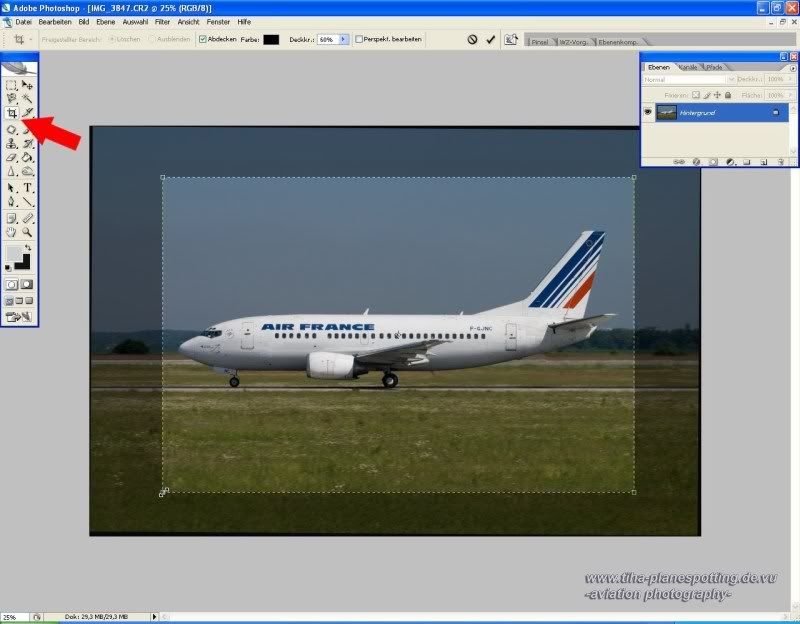
- so freistellen, dass das Flugzeug formatfüllend zu sehen ist (siehe Bild)
- den Mittelpunkt des Rahmens auf die Mitte des Bildes ausrichten (liegt meistens auf Höhe der Fenster)
- Wenn alles gut ausgerichtet wurde, per Doppelklick im Auswahlbereich bestätigen. Das Motiv ist nun freigestellt.
Schritt IV: Ausbesserungen am Bild, z.B. Sensordreck entfernen
Im vierten Schritt wollen wir uns den kleinen Makeln des Bildes widmen. Häufiges wechseln des Objektives lässt gerne kleinste Partikel auf dem Sensor landen (sogenannter Sensordreck) oder kleine Vögel können im Bild sein, die nur als schwarzer Punkt erkannt werden können. Dies trübt etwas den Gesamteindruck des Bildes. Diese Störungen lassen sich aber ganz einfach wegstempeln. Dazu gehen wir in die Tonwertangleichung und betrachten das Bild mit einem höheren Kontrastwert!
- Im Menü den Eintag Tonwertangleichung über Bild -> Anpassen -> Tonwertangleichung auswählen.
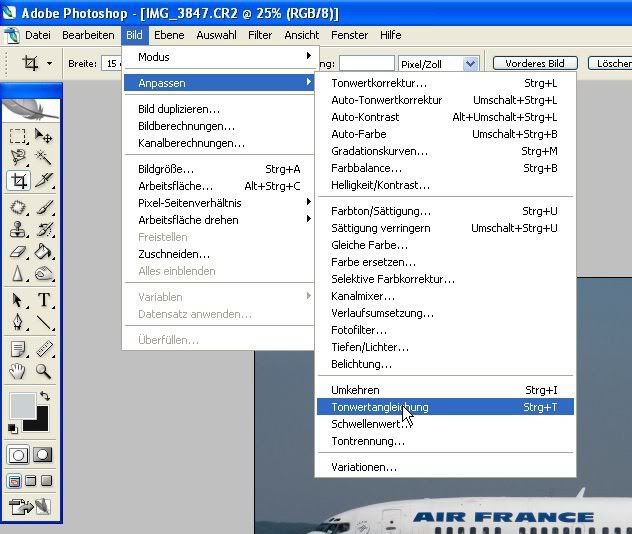
- Das Bild weist nun einen sehr hohen Kontrastwert auf, der einem das Erkennen von Sensordreck oder Ähnlichem ungemein erleichtert.
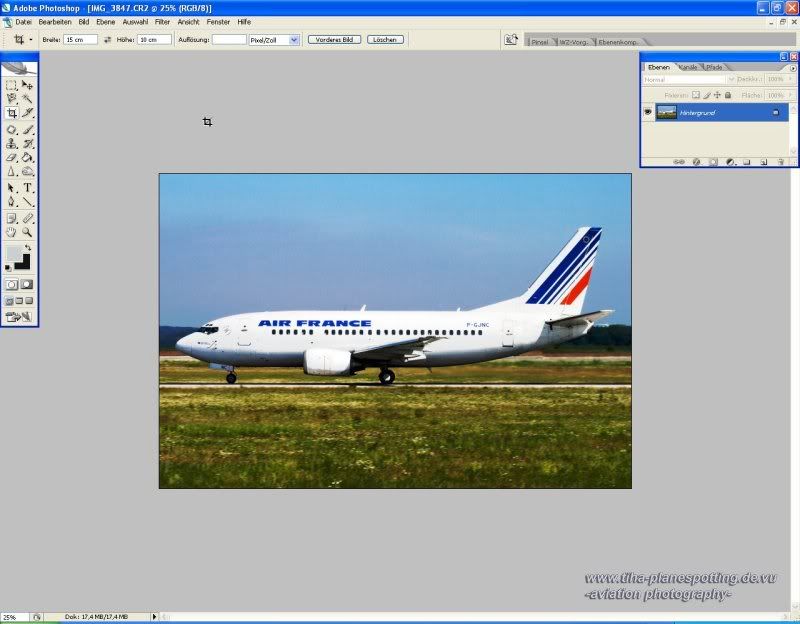
- Die Stellen merken, wo gleich gestempelt werden soll! Wichtig!
- Nun geht man wieder in das normale Bild zurück indem man den Schritt der Tonwertangleichung rückgängig macht (Bearbeiten -> Rückgängig)
- das Kopierstempel-Werkzeug aus der Werkzeugleiste auswählen.

- Mit einem Rechtsklick irgendwo ins Bild klicken. Es erscheint das Kontext-Menä des Kopierstempel-Werkzeug. Dort die Kantenschärfe 0% sowie den Hauptdurchmesser angeben. Hier muss selbst man ein bisschen rumprobieren, welcher Durchmesser am besten geeignet ist.
- Nun mit gedrückter Alt-Taste und einem linken Mausklick den Stempel-Ursprung im Bild definieren und danach nur mit der linken Maustaste alles Ungewollte wegstempeln.
Beim stempeln muss nicht alles auf einmal wegstempelt werden, der Stempel kann immer wieder neu definiert werden, so auch die Kantenschärfe. Man sollte nur darauf achten, dass der Stempelursprung dieselben Informationen bereithält, wie der Stempelzielort. Das heisst, will man einen schwarzen Punkt im Himmel wegstempeln, definiert man als Ursprung eine Stelle im Bild, die einen möglichst gleichen Blauwert wie die Stelle mit dem wegzustempelnden Punkt hat. Alles andere fällt im Nachhinein zu stark auf! Das Stempeln in mehreren Etappen erachte ich dabei am effizientesten!
Schritt V: Bildgröße
Alle großen Datenbanken wie Airliners.net, Jetphotos.net oder Planepictures.net haben Wunschmaße im Bezug auf das Bild, das eingesendet werden soll, definiert. Diese liegen bei ca. 1000px bis 1400px. Ich denke, ein guter Wert liegt bei 1200px, da solche Bilder dann auch auf einem 19 Zoll Monitor vollständig angezeigt werden. Letztendlich bleibt es aber jedem selbst überlassen, das für ihn beste Format zu wählen.
- Im Menü Bild -> Bildgröße wählen
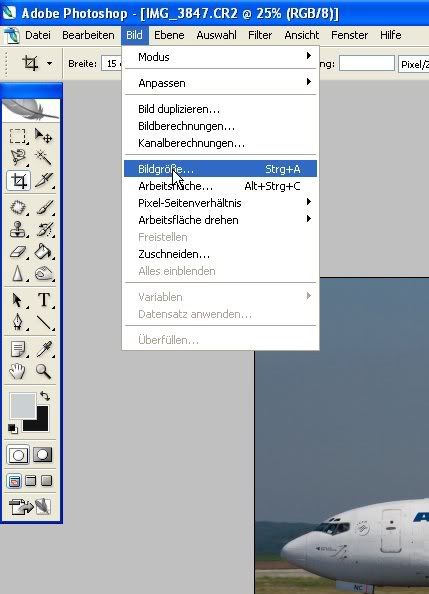
- Dann den Werte 1200px einsetzen. Da wir "Proportionen erhalten" ausgewählt haben, muss nun automatisch 800px bei der Höhe erscheinen. Dies kommt durch das Bildmaß von 3:2 (10x15). Wichtig ist auch, bikubisch ausgewählt zu haben. Dadurch wird das Bild sanfter verkleinert.
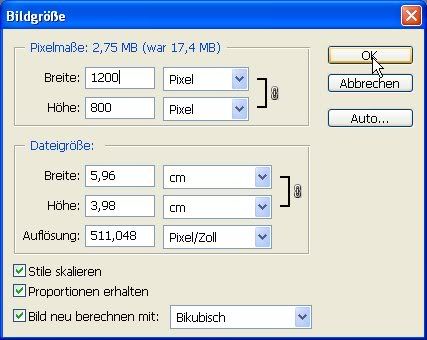
- Auf OK bestätigen und fertig.
Schritt VI: Nachschärfen
Nun kommen wir zur Hauptarbeit, die ein gutes Bild ausmacht. Das gezielte Nachschärfen! Wir wollen erreichen, dass alle Nieten und Unebenheiten der Flugzeughaut richtig zum Vorschein kommen und das Bild dadurch plastischer wirkt. Das Nachschärfen wollen wir in mehreren Schritten durchführen. Nur dadurch kann erreicht werden, dass keine Pixelstufen (Jaggies) oder weiße Ränder (Halos) entstehen, wie sie häufig bei überschärften Bildern zu sehen sind.
- Beginnen wir, indem wir das Bild zum ersten Mal nachschärfen. Dazu wählen wir im Menü Filter -> Scharfzeichnungsfilter -> unscharf maskieren aus.
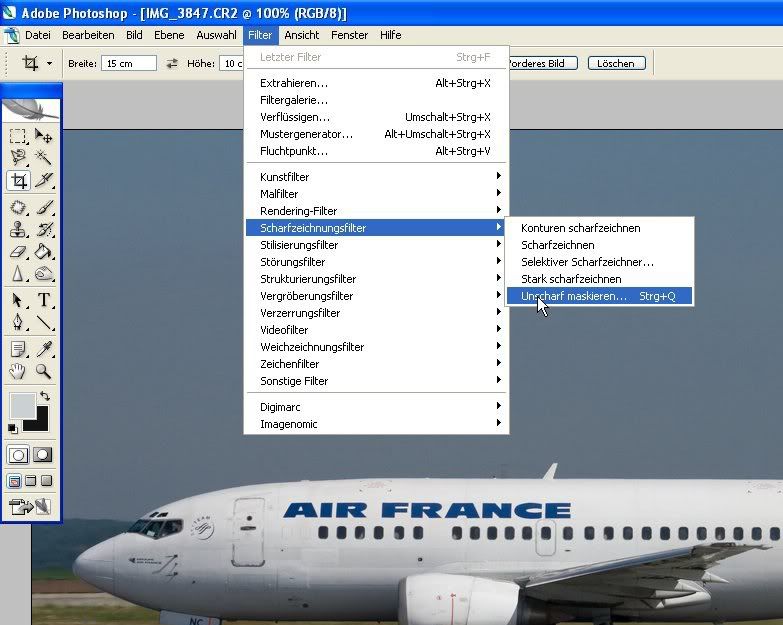
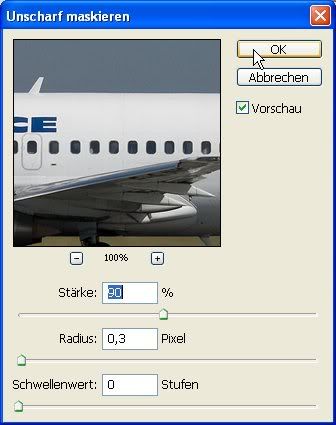
- Nun erscheint das Fenster "Unscharf maskieren". Hier wählen wir einen Prozentwert zwischen 50 und max. 100. Die Wahl des Wertes beim ersten Schärfen muss wohl bedacht sein, da dies die Grundlage für unser weiteres Nachschärfen wird. Grundsätzlich gilt: es darf nur soviel nachgeschärft werden, dass das Bild schärfer wirkt, aber nicht zu überschärft. Stellen, an den man die mögliche Überschärfung gut erkennen kann, sind die Registration, feine Details, die Vorderkante der Flügel oder das Fahrwerk. Gute Erfahrungen habe ich mit den Werten 0,3 Pixel beim Radius sowie 0 Pixel beim Schwellenwert gemacht. Ist das Häkchen "Vorschau" gesetzt, können wir gleich das Ergebnis im Bild sehen. In diesem Schritt nicht zu stark zu überschärfen, ist für alle nachkommenden Schritte essentiell wichtig!
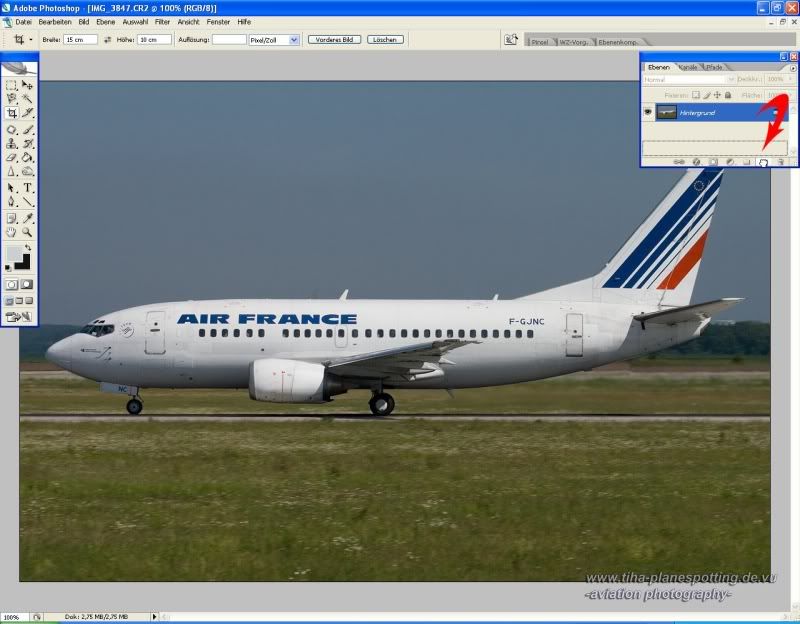
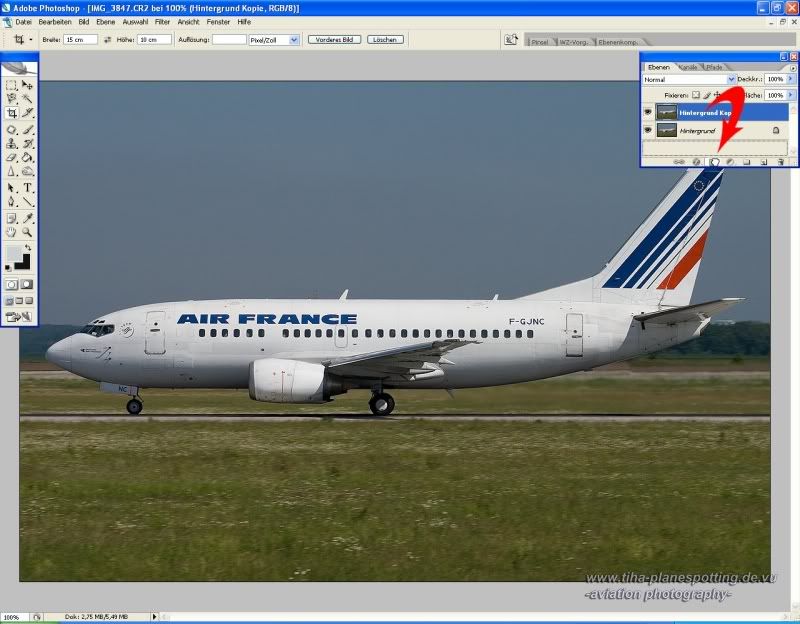
- Nach dem ersten Schärfen kommt das entscheidende. Wir erstellen eine neue Ebene. Dazu ziehen wir die blau hinterlegte "Hintergrundebene" auf das zweite Symbol (neue Ebene erstellen) von rechts im Ebenenfenster. Wir erhalten nun eine neue Ebene die automatisch "Hintergrund Kopie" genannt wird.
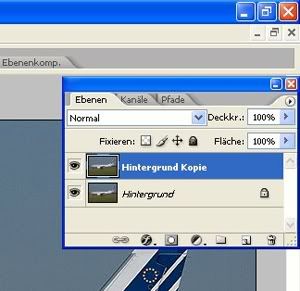
- Nun schärfen wir nochmals mit "unscharf maskieren" nach, diesmal aber mit einem höheren Wert ( ca. 150-200%). Dabei muss darauf geachtet werden, dass diesmal auf der Ebene Hintergrund Kopie, also auf der zweiten Ebene nachgeschärft wird! Diese muss dabei blau hinterlegt sein!
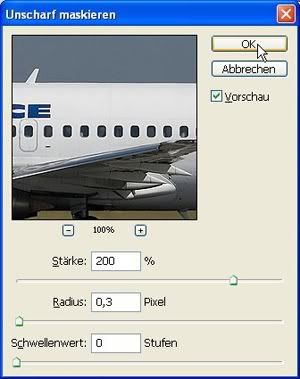
Man kann nun deutlich die überschärften Regionen erkennen. Es haben sich nun Jaggies und Halos gebildet. Keine Sorge, dies ist normal und ist so gewollt!
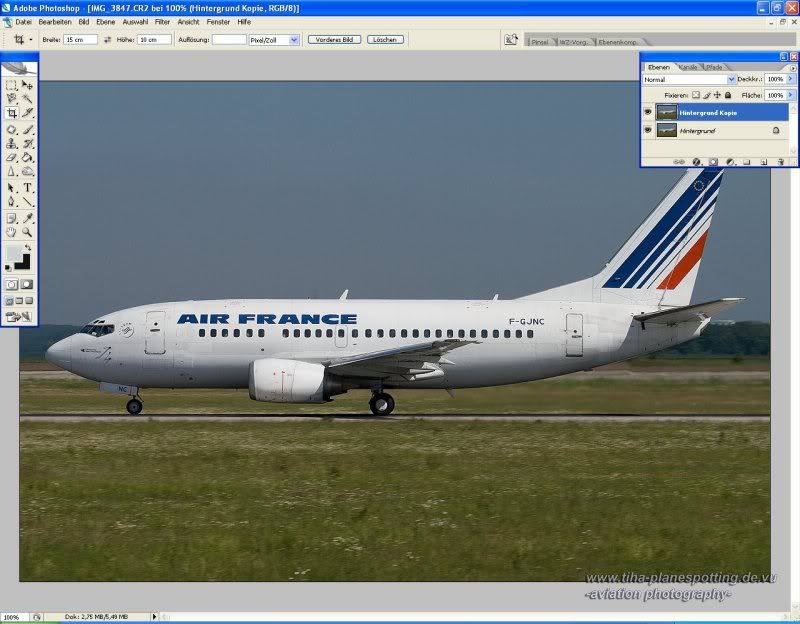
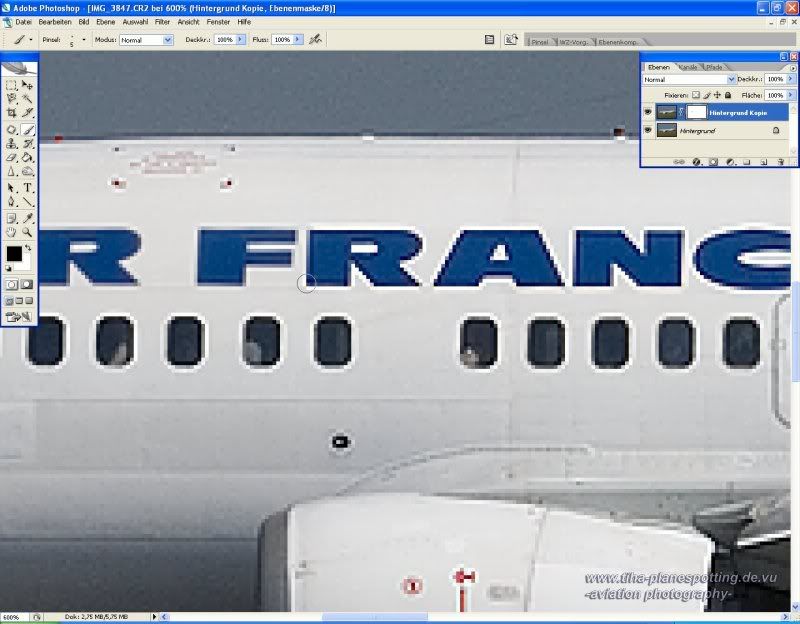
- Hier nochmals die Detailaufnahme der weißen Ränder!
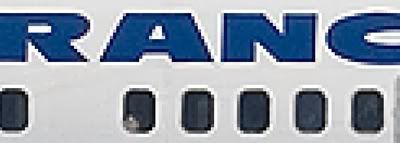
- Um die Effekte des Überschärfens wieder loszuwerden, benötigen wir nun eine Ebenenmaske. Diese definiert die Bereiche, in denen das Bild von der ersten Ebene wieder in der Ebene 2 erscheinen soll, und diese Bereiche dann ersetzt. Das heißt, die überschärften Bereiche werden mit den neutral geschärften Bereichen der ersten Ebene ersetzt. Um diese Maske zu erzeugen, ziehen wir die Ebene "Hintergrund Kopie" auf das dritte Symbol von links (Vektormaske hinzufügen) im Ebenenfenster. Nun erscheint dort eine weiße Maske.
(Ebenenfenster mit weißer Maske neben der Hintergrund-Ebene)
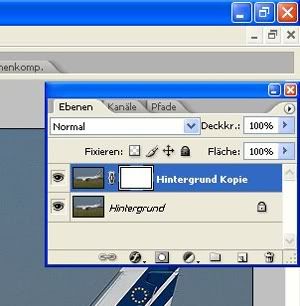
- Wichtig für alle nachkommenden Schritte ist, dass ab jetzt ausschließlich auf der Maske gearbeitet wird! Dies erkennt man an der blauen Hinterlegung sowie der schwarzen Umrandung der weißen Maske, die aktiviert sein muss!
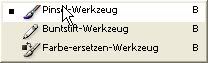
- Als nächstes wählen wir das "Pinsel-Werkzeug" aus der Werkzeugpalette aus und schauen, ob als Farbe reines Schwarz eingestellt. Wir beginnen die Überschärfungen zu retuschieren.
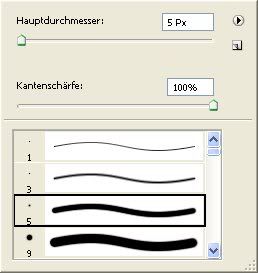
- Dazu rufen wir das Menü mit einem Rechtsklick auf und stellen die Kantenschärfe auf 100% und die Pinselgröße auf ca. 5-9px.
- Nun fahren wir alle überschärften Stellen des Bildes ab. Optisch erkennt man auf den ersten Blick keinen Unterschied, wenn man aber genau hinsieht, verschwinden die weißen Ränder. Das was man nun sieht ist die Version des Bildes aus der ersten Ebene, also die Ebene bei der wir nur mit 90% nachgeschärft haben. Besondere Aufmerksamkeit brauchen vor allem die Titles, die Registration, diagonale Linien der Livery, Fenster, Fahrwerk usw.
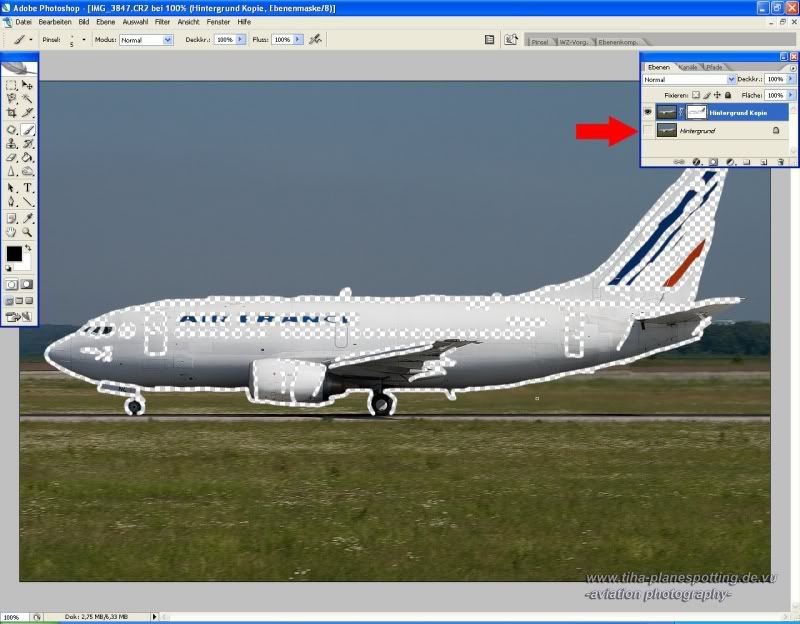
- Zur Kontrolle kann die erste Ebene auch weggeklickt werden, dann sieht man, wo man schon überall gearbeitet hat. Dazu klickt man das Auge der ersten Ebene im Ebenenfenster weg.
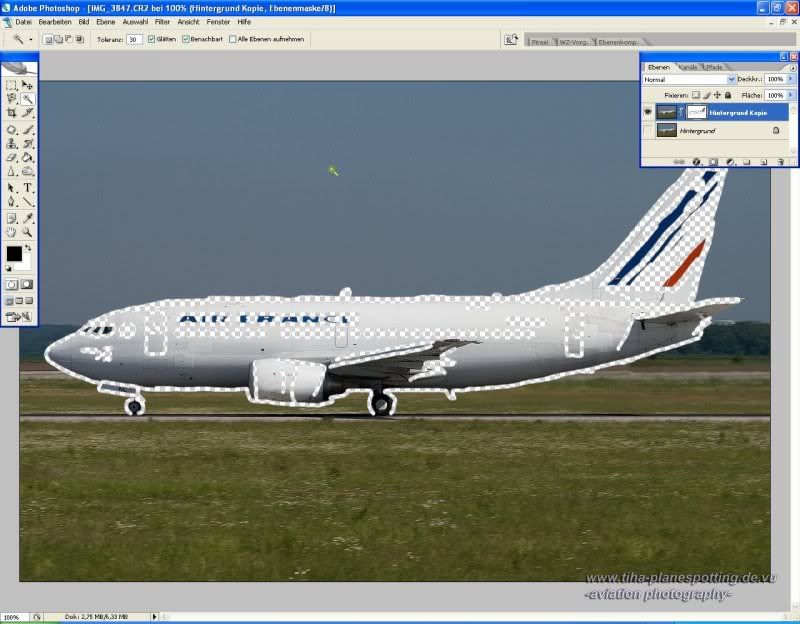
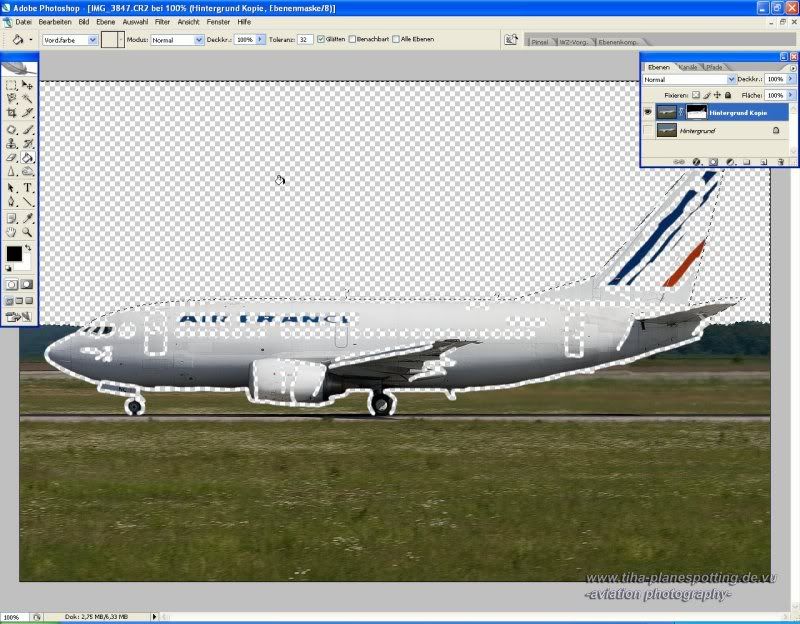
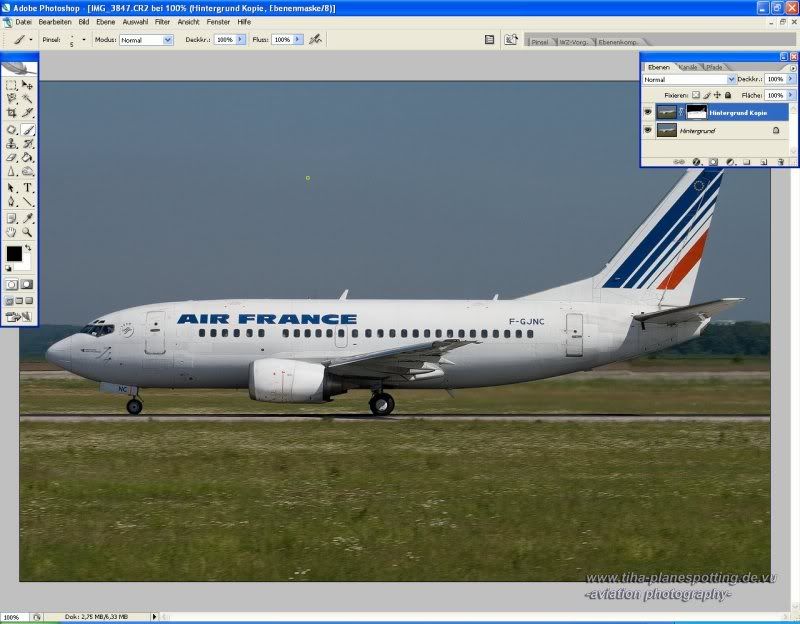
- Hat man das Flugzeug fertig maskiert, kann man wenn erforderlich, noch den Himmel maskieren. Der Himmel wirkt dann nicht so grisselig, da er ja zuvor auch mit 200% mitgeschärft wurde. Dazu klickt man das Zauberstab-Werkzeug an und klickt mit ca. 30% Toleranz in den Himmel. Nun fällt man den ausgewählten Bereich mit dem Farbeimer in schwarz.
- Am Ende sieht das Bild, sofern man die Ebene "Hintergrund" immer noch weggeklickt hat, so aus!
Schritt VII: Ebenen zusammenfügen
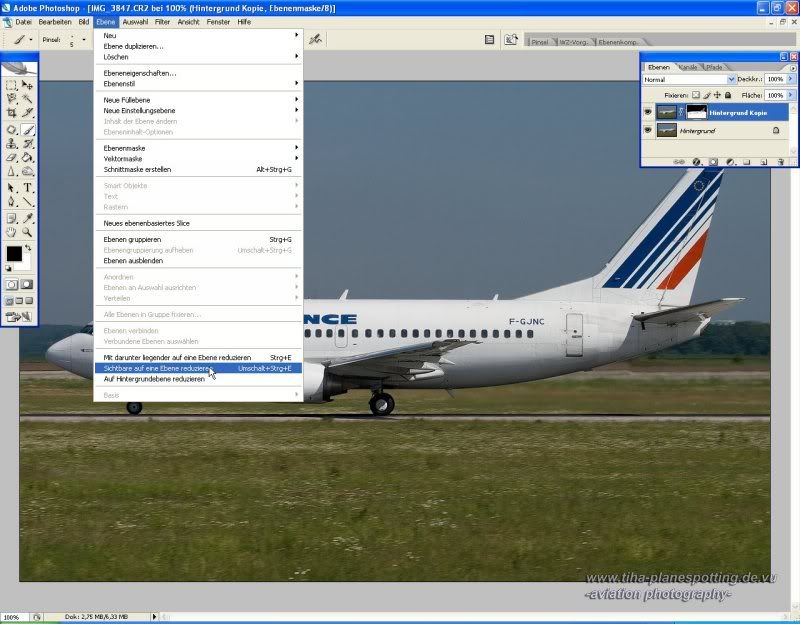
Am Ende fügen wir alle Ebenen wieder zu einer einzigen Ebene zusammen. Dazu wählen wir im Menü Ebene -> sichtbare auf eine Ebene reduzieren. Die zweite Ebene und die Maske im Ebenenfenster verschwinden, alleine die Hauptebene bleibt erhalten, in der allerdings alle Informationen aus zweiter Ebene und Maske mit gespeichert sind.
Schritt VIII: Speichern des Bildes
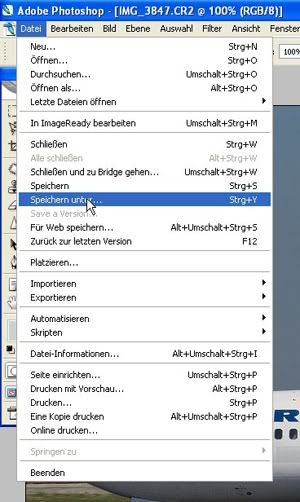
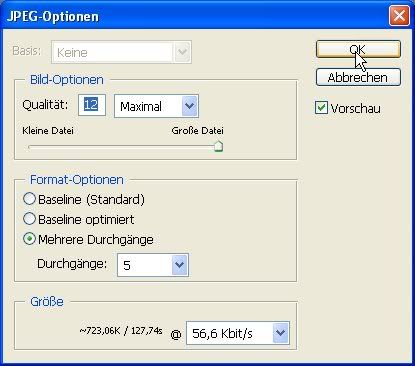
- Zum Schluss speichern wir das Bild über Datei -> Speichern unter. Dies hat den Vorteil, dass alle EXIFs erhalten bleiben.
- Als Format wählen wir JPEG aus und geben der Datei den gewünschten Namen und weisen ihr einen Ordner zu!
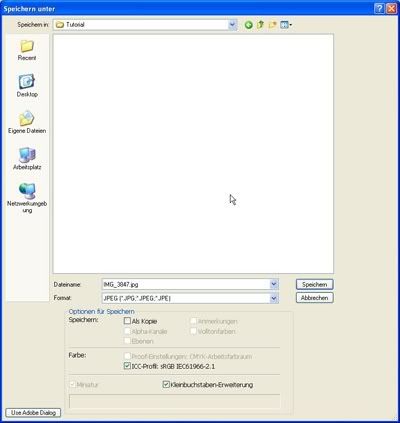
- Im letzten Fenster wählen wir die Qualität der JPEGs aus. Ich empfehle 11 oder 12! (Die Datei sollte unter 1MB haben, da die meisten Flugzeug-Datenbanken ein Limit von 1MB haben). Außerdem empfehle ich, in mehreren Durchgängen zu speichern. Dies optimiert die Fehlerrate und man erhält die beste Komprimierung!
Ende: das fertige Bild
Am Ende dieses Tutorials steht das fertige Bild. Hier das Endergebnis:
http://www.airliners.net/open.file/1220098/L/
Ich hoffe, das Tutorial konnte allen Interessierten ein wenig helfen! Diese Anleitung erhebt aber bei weitem keinen Anspruch auf Vollständigkeit oder Alleingültigkeit und ist daher nur als Hilfe anzusehen. Bekanntlich führen ja viele Wege nach Rom. Dennoch denke ich, gibt das Tutorial eine wegweisende Einführung in die Bearbeitung eines Bildes.
Viel Spaß und Freude beim Bearbeiten der nächsten eigenen Bilder und natürlich Viel Glück beim nächsten Upload in eine Bilderdatenbank!
Falls ihr Kritik oder Anregungen habt, oder irgendwas anderes zum Thema loswerden wollt, habe ich hier einen Diskussionsthread zum Thema aufgemacht, der allen Interessierten offen steht:
zum Diskussionsthread
Happy Spottings!
Timo

